9 tháng 7, 2026
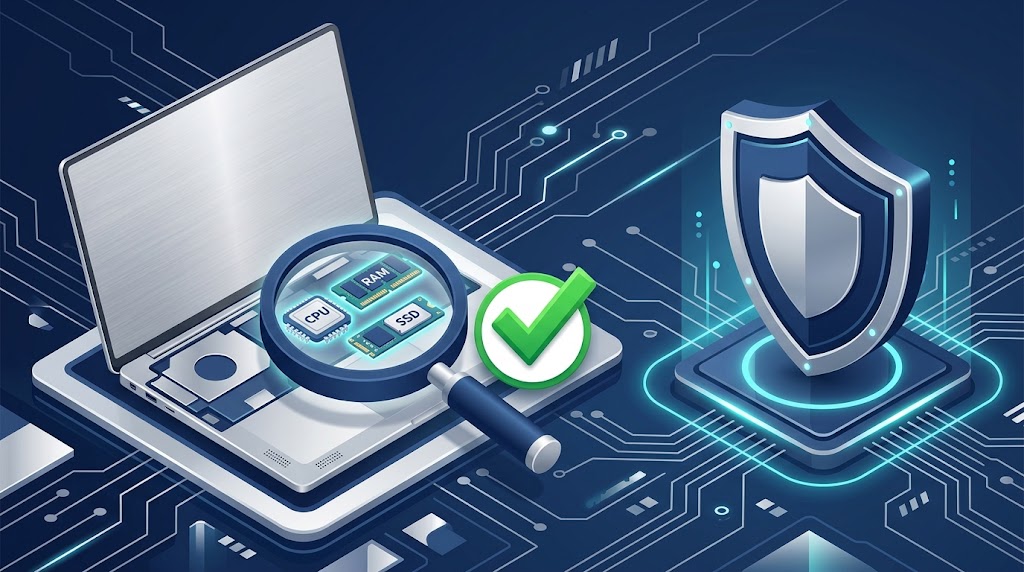
Cách kiểm tra máy tính cũ trước khi mua – Hướng dẫn chi tiết giúp bạn chọn được laptop chất lượng
Cách kiểm tra máy tính cũ trước khi mua – Hướng dẫn chi tiết giúp bạn chọn được laptop chất lượng
Cách kiểm tra máy tính cũ trước khi mua – Hướng dẫn chi tiết giúp bạn chọn được laptop chất lượng
Mua laptop cũ không khó nếu biết cách kiểm tra đúng
Laptop cũ đang trở thành lựa chọn thông minh của nhiều người dùng nhờ ưu điểm giá thành hợp lý, cấu hình cao và độ bền tốt. Đặc biệt, các dòng laptop doanh nhân cao cấp như Lenovo ThinkPad, Dell Latitude, HP EliteBook hay Fujitsu thường có chất lượng hoàn thiện rất tốt, sử dụng ổn định trong nhiều năm.
Tuy nhiên, để chọn được một chiếc laptop cũ chất lượng, người mua cần biết cách kiểm tra kỹ càng trước khi quyết định. Một chiếc máy đẹp bên ngoài chưa chắc đã hoạt động tốt bên trong.
Dưới đây là những bước kiểm tra quan trọng giúp bạn lựa chọn được chiếc laptop cũ đáng mua nhất.
1. Kiểm tra ngoại hình tổng thể của laptop
Đầu tiên, hãy quan sát kỹ tình trạng bên ngoài của máy.
Các điểm cần kiểm tra:
✅ Vỏ máy
Kiểm tra các vết nứt, móp, cong vênh.
Xem các góc máy có bị va đập mạnh hay không.
Kiểm tra bản lề có chắc chắn không.
✅ Bản lề màn hình
Mở và đóng màn hình nhiều lần.
Kiểm tra độ chắc chắn khi sử dụng.
Tránh máy có bản lề lỏng, phát tiếng kêu hoặc lệch màn hình.
✅ Ốc vít và dấu hiệu tháo máy
Kiểm tra các con ốc dưới đáy máy.
Nếu ốc bị trầy xước nhiều có thể máy đã từng tháo sửa.
Đối với các dòng laptop Nhật Bản, ngoại hình có thể có dấu hiệu sử dụng nhưng quan trọng nhất là máy phải nguyên bản và hoạt động ổn định.
2. Kiểm tra màn hình laptop
Màn hình là linh kiện quan trọng và chi phí thay thế khá cao.
Bạn nên kiểm tra:
Điểm chết màn hình
Mở các hình nền màu trắng, đen, đỏ, xanh.
Quan sát xem có điểm sáng bất thường hoặc điểm chết hay không.
Hiện tượng lỗi màn hình
Kiểm tra:
Sọc ngang, sọc dọc.
Nhấp nháy.
Ám màu.
Hở sáng quá nhiều.
Cảm ứng có hoạt động chính xác hay không (đối với máy cảm ứng).
Một màn hình tốt phải hiển thị đều màu, không bị chớp nháy và thao tác ổn định.
3. Kiểm tra bàn phím và Touchpad
Bàn phím là bộ phận được sử dụng nhiều nhất nên cần kiểm tra kỹ.
Cách kiểm tra:
Gõ thử toàn bộ các phím.
Kiểm tra phím có bị liệt, kẹt hoặc mất độ nảy không.
Kiểm tra đèn nền bàn phím (nếu có).
Kiểm tra TrackPoint trên dòng ThinkPad.
Touchpad cần kiểm tra:
Di chuyển con trỏ.
Click trái/phải.
Cảm ứng đa điểm.
Cuộn trang.
Những dòng như ThinkPad nổi tiếng nhờ bàn phím có độ hoàn thiện cao, vì vậy đây cũng là một yếu tố giúp đánh giá tình trạng máy.
4. Kiểm tra CPU, RAM và hiệu năng máy
Cấu hình thực tế cần đúng với thông tin người bán cung cấp.
Kiểm tra:
CPU model.
Dung lượng RAM.
Dung lượng SSD/HDD.
Card đồ họa.
Có thể sử dụng:
Task Manager của Windows.
CPU-Z.
GPU-Z.
HWiNFO.
Sau đó chạy thử:
Mở nhiều ứng dụng cùng lúc.
Mở trình duyệt nhiều tab.
Chạy phần mềm văn phòng.
Kiểm tra tốc độ phản hồi.
Một chiếc laptop tốt phải hoạt động ổn định, không bị treo hoặc chậm bất thường.
5. Kiểm tra ổ cứng SSD/HDD
Ổ cứng ảnh hưởng trực tiếp đến tốc độ máy.
Kiểm tra bằng các phần mềm:
CrystalDiskInfo.
Hard Disk Sentinel.
Cần chú ý:
✅ SSD tốt:
Sức khỏe ổ còn cao.
Không có cảnh báo lỗi.
Tốc độ đọc ghi ổn định.
Nếu là HDD:
Kiểm tra tiếng kêu lạ.
Kiểm tra bad sector.
Laptop hiện nay nên ưu tiên sử dụng SSD NVMe vì tốc độ nhanh hơn rất nhiều so với HDD truyền thống.
6. Kiểm tra pin laptop
Pin là linh kiện hao mòn theo thời gian.
Kiểm tra:
Thời lượng sử dụng thực tế.
Máy có tự tắt khi rút sạc không.
Pin có bị chai quá nhiều không.
Có thể kiểm tra bằng lệnh Windows:
powercfg /batteryreport
Báo cáo sẽ cho biết:
Dung lượng thiết kế ban đầu.
Dung lượng sạc tối đa hiện tại.
Mức độ chai pin.
7. Kiểm tra nhiệt độ và hệ thống tản nhiệt
Laptop cũ cần kiểm tra khả năng tản nhiệt.
Dấu hiệu bất thường:
Quạt chạy quá to.
Máy nóng nhanh.
Tự giảm hiệu năng.
Tắt đột ngột khi chạy nặng.
Có thể sử dụng:
HWiNFO.
HWMonitor.
Nên kiểm tra khi:
Xem video.
Chạy nhiều ứng dụng.
Thực hiện tác vụ nặng.
8. Kiểm tra các cổng kết nối
Hãy thử toàn bộ:
USB.
USB-C.
HDMI.
Jack tai nghe.
Khe thẻ nhớ.
Wi-Fi.
Bluetooth.
Webcam.
Loa.
Micro.
Một chiếc laptop doanh nhân tốt cần đảm bảo tất cả kết nối hoạt động ổn định.
9. Kiểm tra nguồn gốc và lịch sử sửa chữa
Đây là bước rất quan trọng khi mua laptop cũ.
Nên hỏi người bán:
Máy đã sửa chữa chưa?
Có thay linh kiện không?
Pin còn bao nhiêu phần trăm?
SSD/RAM có đúng nguyên bản không?
Có chính sách bảo hành không?
Một chiếc laptop giá rẻ nhưng đã sửa mainboard có thể tiềm ẩn nhiều rủi ro trong quá trình sử dụng.
10. Ưu tiên mua máy có bảo hành rõ ràng
Khi mua laptop cũ, chế độ bảo hành là yếu tố giúp giảm rủi ro.
Nên lựa chọn nơi bán có:
✔ Cam kết máy nguyên bản.
✔ Kiểm tra máy trước khi giao.
✔ Bảo hành phần cứng rõ ràng.
✔ Hỗ trợ phần mềm sau khi mua.
Đặc biệt với laptop xách tay Nhật Bản, việc lựa chọn đơn vị uy tín giúp đảm bảo bạn nhận được sản phẩm chất lượng, ít lỗi và có tuổi thọ sử dụng lâu dài.
Kết luận: Kiểm tra kỹ giúp bạn mua được laptop cũ đáng giá
Một chiếc laptop cũ tốt không chỉ nằm ở cấu hình cao mà còn phụ thuộc vào:
Tình trạng phần cứng.
Độ ổn định.
Nguồn gốc sản phẩm.
Chế độ bảo hành.
Uy tín của người bán.
Nếu kiểm tra đúng cách, bạn hoàn toàn có thể sở hữu một chiếc laptop cao cấp với hiệu năng mạnh mẽ nhưng mức giá tiết kiệm hơn rất nhiều so với máy mới.
Laptop Xách Tay Nhật Bản cam kết mang đến những sản phẩm laptop nguyên bản, được kiểm tra kỹ lưỡng trước khi đến tay khách hàng.
☎ Liên hệ tư vấn: 0961 304 886
Laptop Xách Tay Nhật Bản – Chất lượng thật, giá trị thật, an tâm khi sử dụng.